
Zendeskを利用している場合、Zendesk連携機能をご利用ください。
手順詳細
以下の手順でZendesk連携機能を行えます
- 「Zendesk API OAuthクライアント」を追加
- ZendeskとSmartSearchを接続する
- 取り込むカテゴリを選択し、読み込みを行う
1. 「Zendesk API OAuthクライアント」を追加
- Zendesk管理センターの管理画面からOAuthクライアントの追加を行います。 URLは下記URLの【サブドメイン】を書き換えることでアクセスできます
https://【サブドメイン】.zendesk.com/admin/apps-integrations/apis/zendesk-api/settings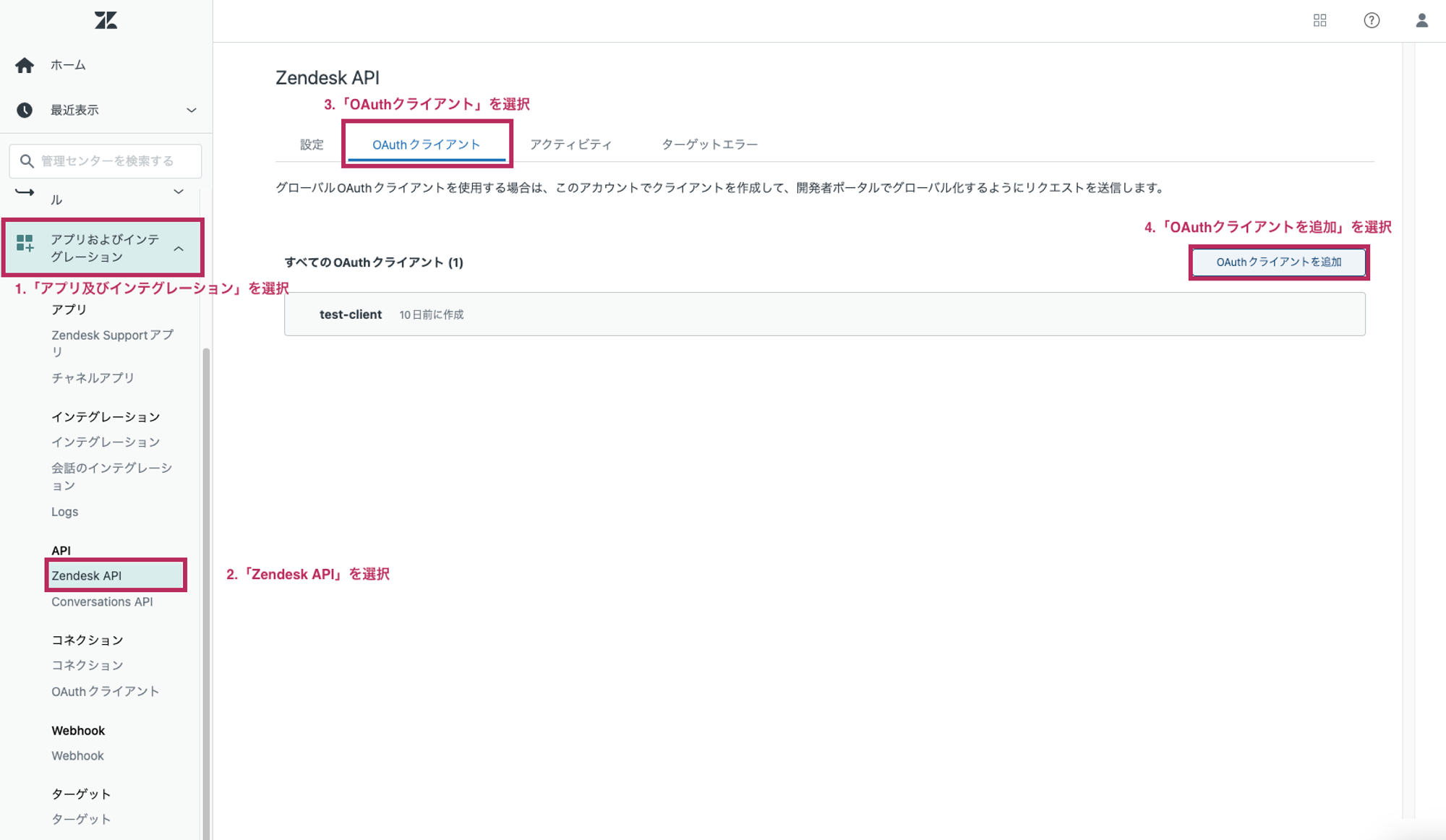
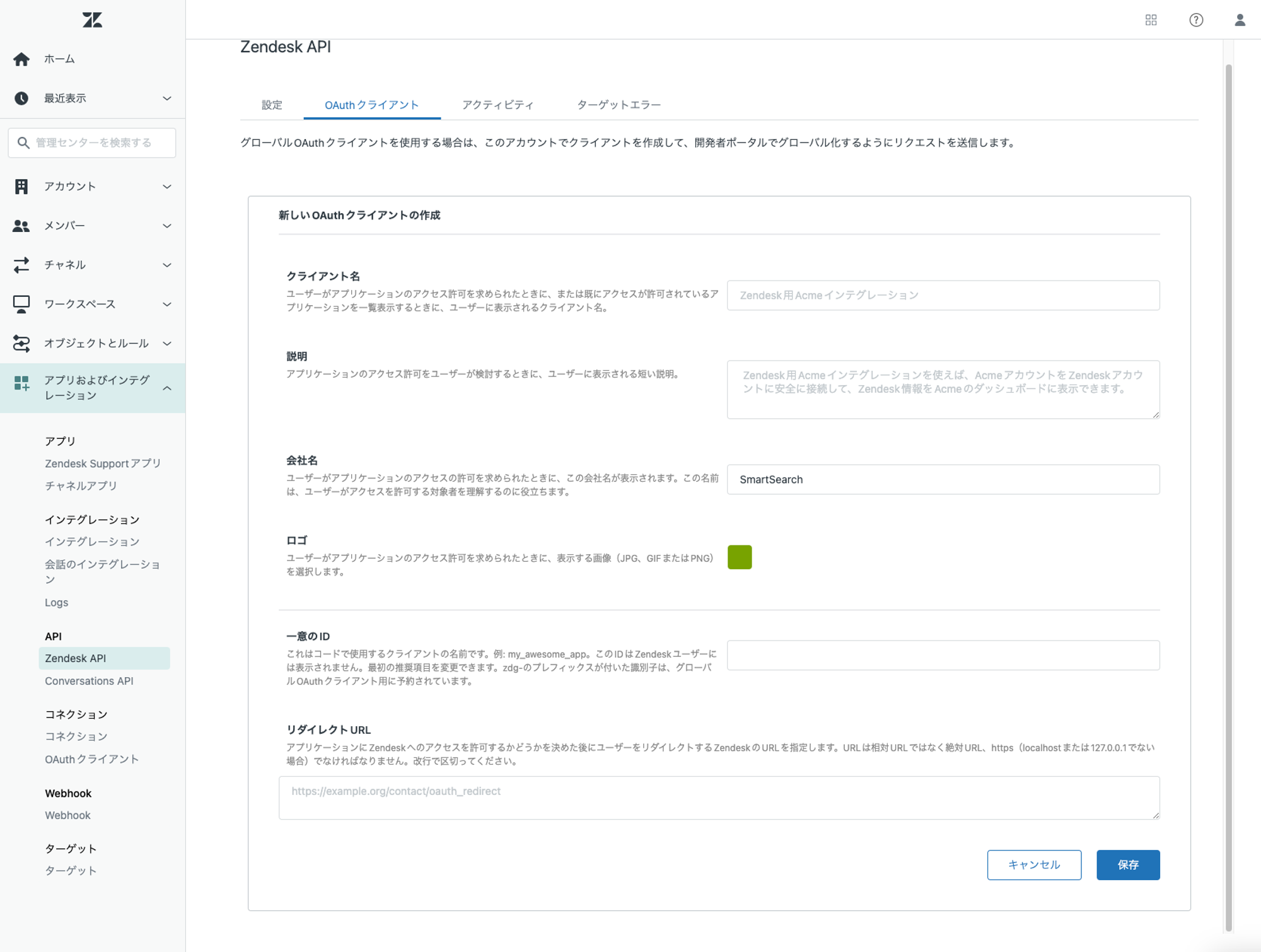
- クライアント名、一意のID、リダイレクトURLを入力して保存
- クライアント名、一意のIDについては指定はなので、適切な名前を設定してください。 (わかりやすい内容を設定するのがおすすめです)
- リダイレクトURLには下記をコピーして入力してください
https://app.smart-search.tech/oauth/zendesk-
-
-
- 保存後、画面に表示されるシークレットキーをコピーして、保存してください。 このシークレットキーは以降見れなくなるので注意してください。
-
-
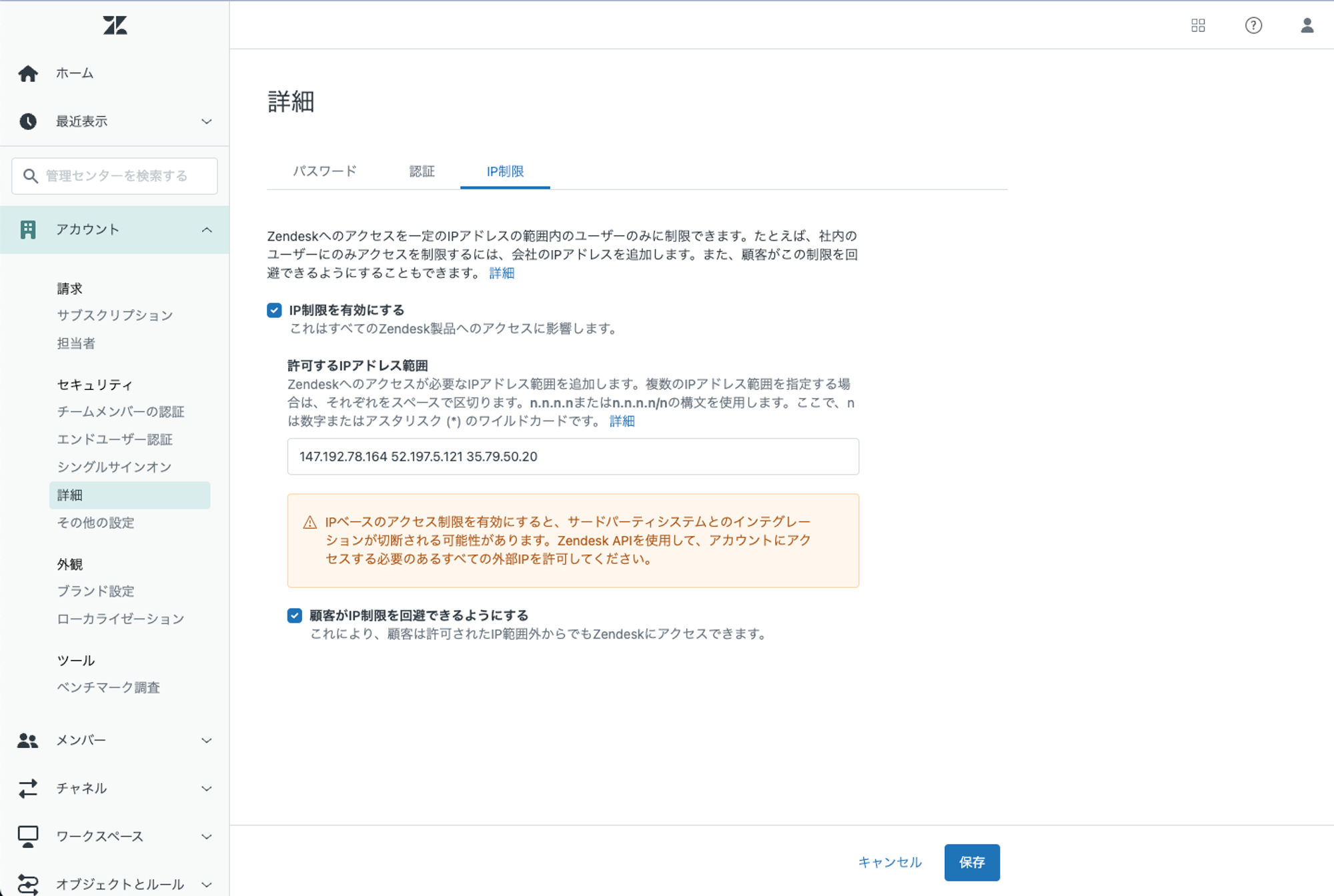
- IP制限をしている場合は、こちらの手順も対応する必要がございます
- 以下のURLにアクセス(管理センターアカウント→詳細からも可能です)
https://【サブドメイン】.zendesk.com/admin/account/security/advanced#ip-restrictions-
-
-
- 許可するIPアドレス範囲に以下の弊社サーバのIPアドレスを追加
35.79.50.20
- 許可するIPアドレス範囲に以下の弊社サーバのIPアドレスを追加
-
-
4. 「クライアントの種類」はConfidentialを選択してください
-
-
-
- 設定が完了したら保存
-
-
2. ZendeskとSmartSearchを接続する
ダッシュボードから、以下の手順でZendeskに接続します。
- 該当のプロジェクト→「データ」ページ→「データを追加」
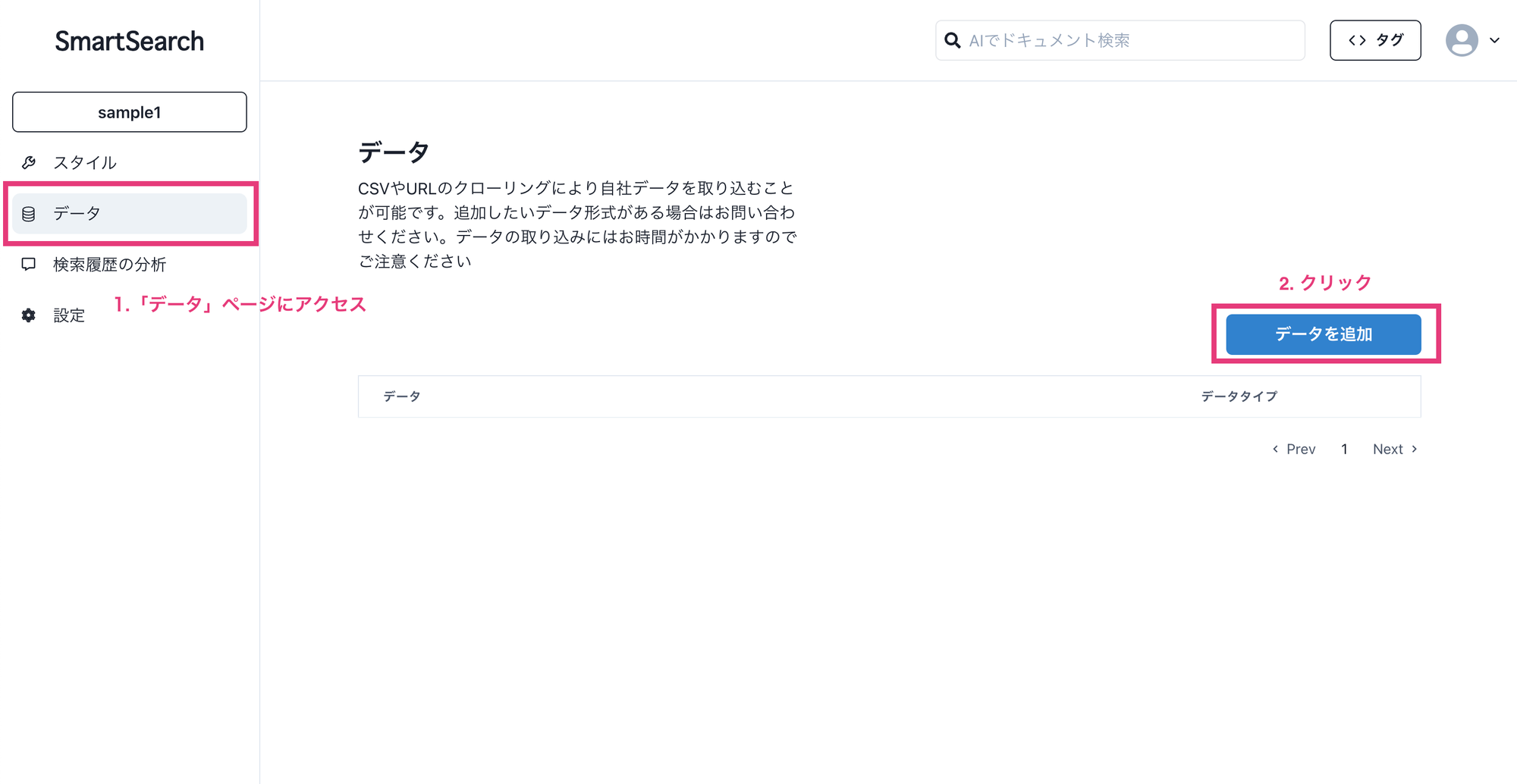
- Zendeskを選択
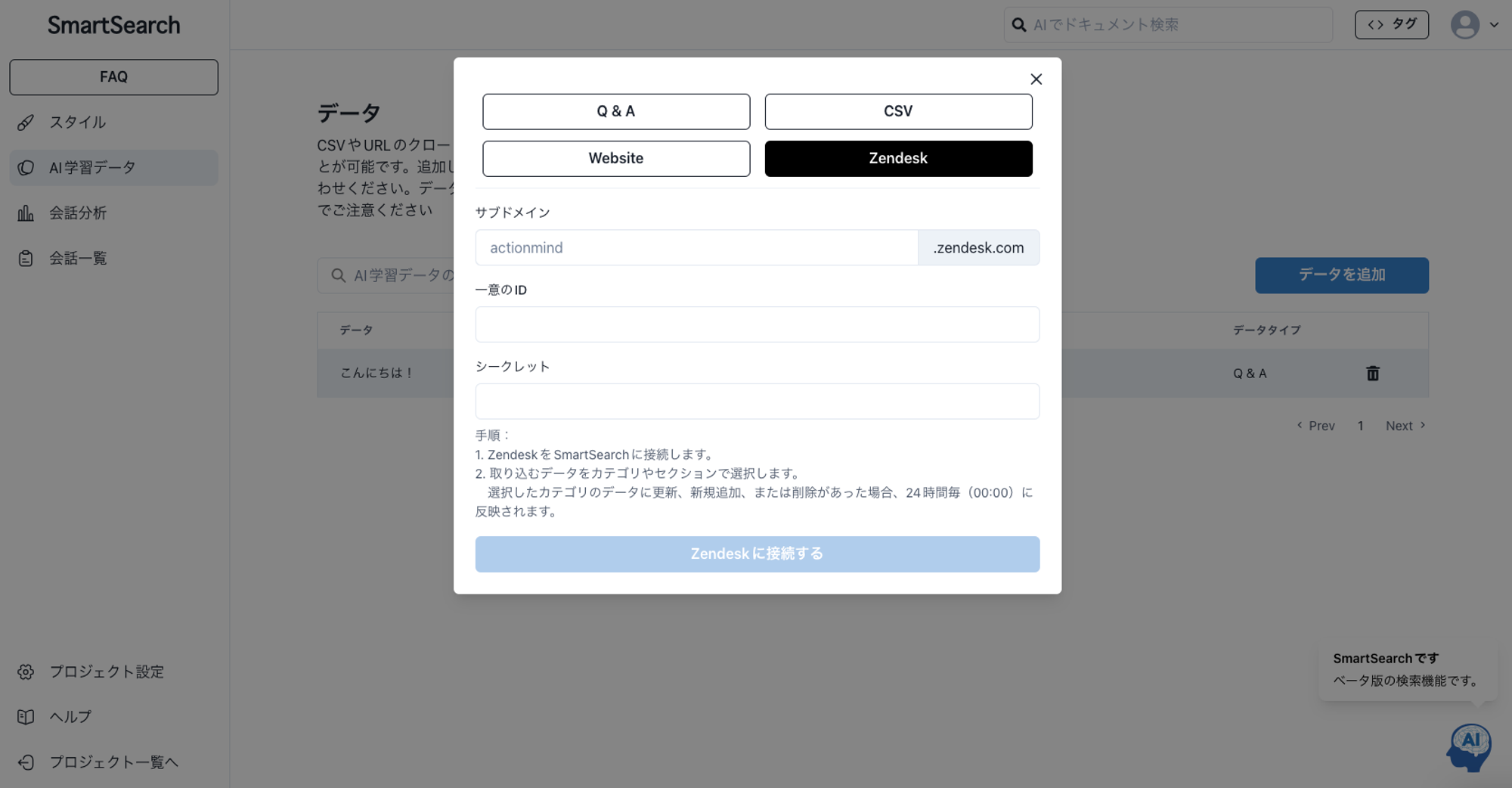
- Zendesk API OAuthクライアント で必要な情報を入力し、Zendeskに接続
下記を入力してください。
- サブドメイン:Zendeskのサブドメインを入力
- 一意のID:「Zendesk API OAuthクライアントを追加」で入力した「一意のID」を入力
- シークレット:「Zendesk API OAuthクライアントを追加」で保存した「シークレットキー」を入力
入力後、接続ボタンをクリックすると、Zendeskuのログインが必要な場合は、ログイン画面が表示されます。その場合は認証を行ってください。
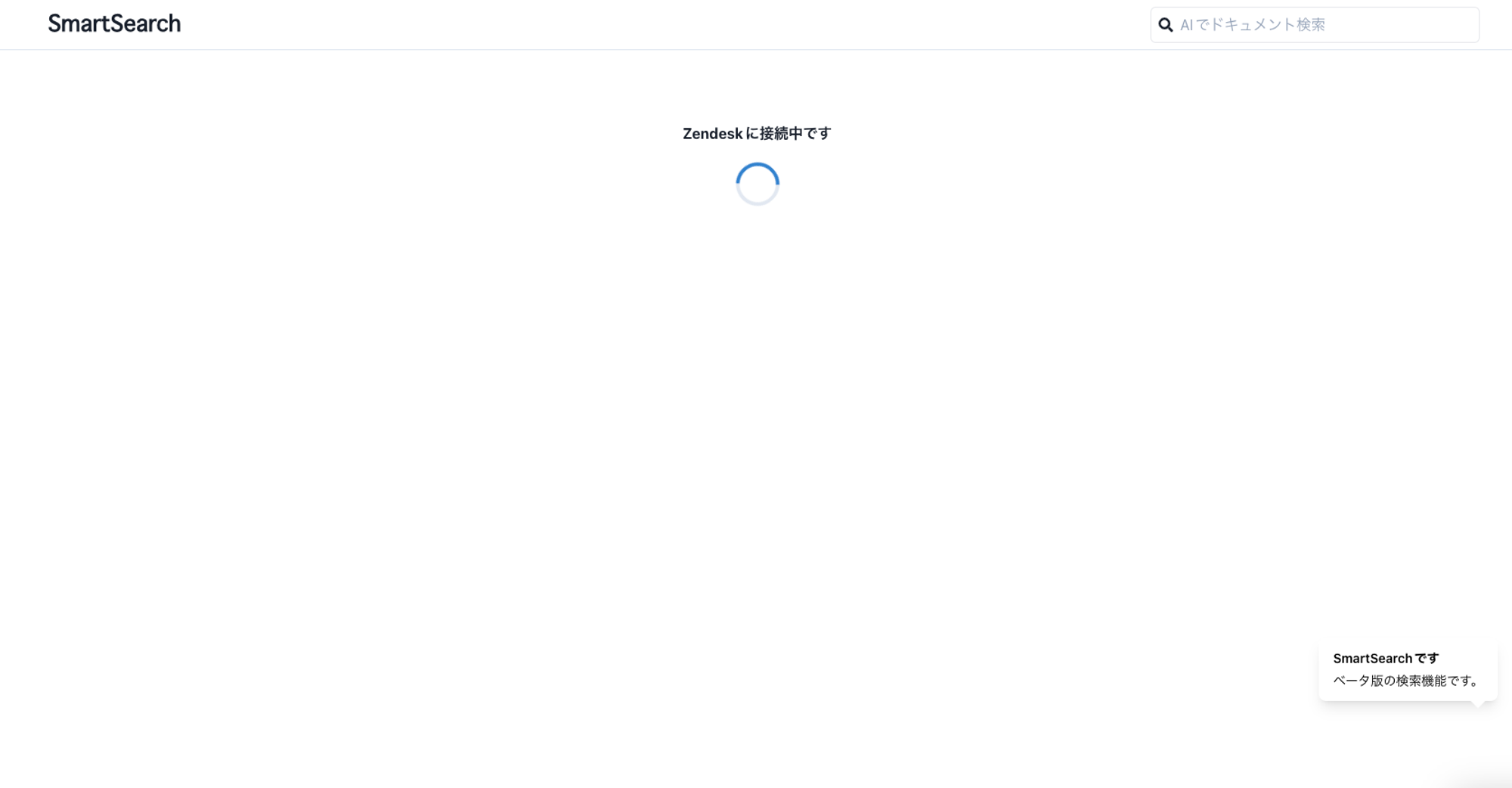
- 接続画面が表示され、完了するとAI学習データ画面が表示されます
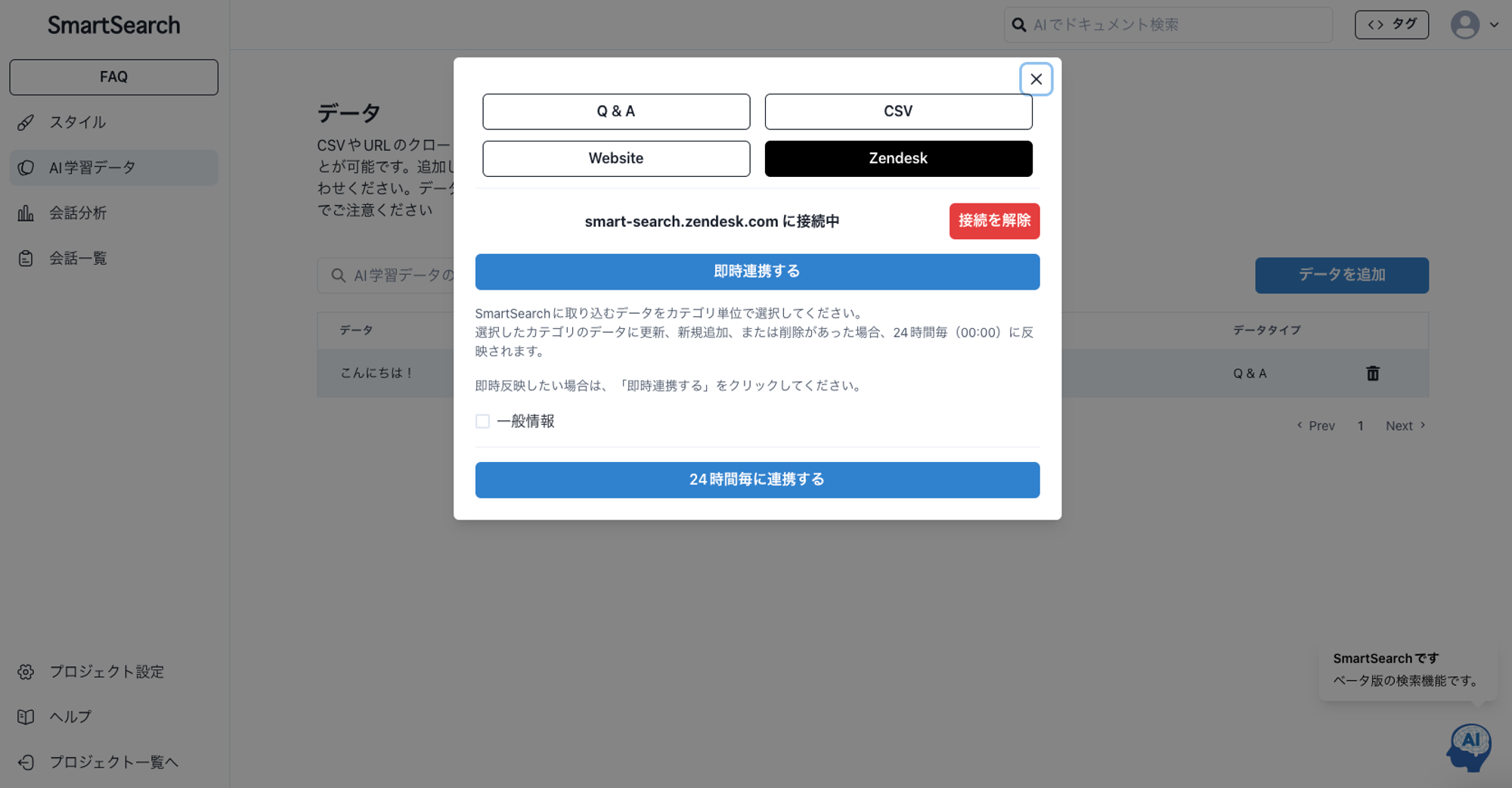
3. 取り込むカテゴリを選択し、読み込みを行う
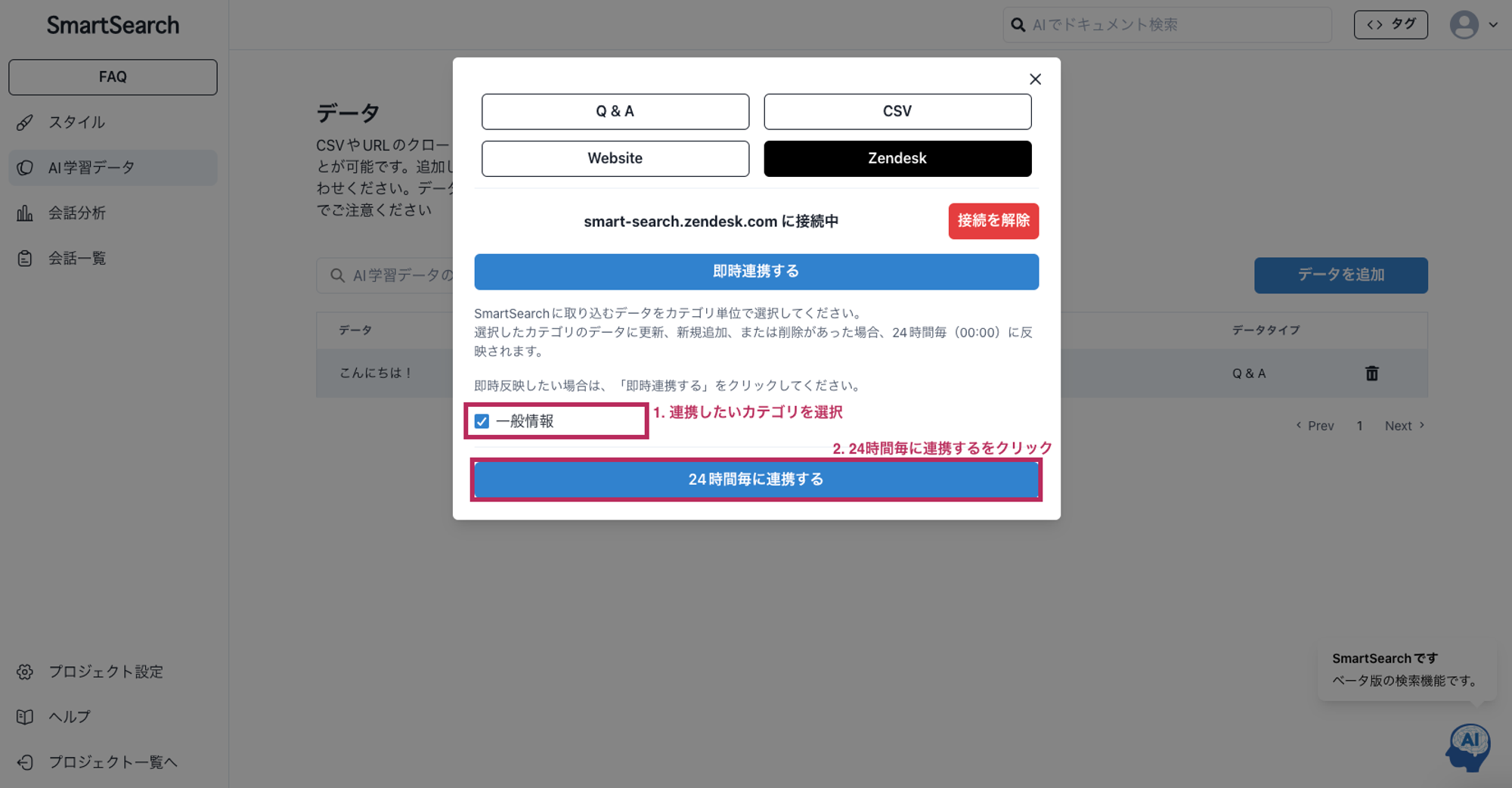
連携されたカテゴリのデータに更新、新規追加、または削除があった場合、24時間毎(00:00)に反映されます。 即時反映したい場合は、「即時連携する」をクリックしてください。
注意
- データの取り込みの所要時間は初回取り込みの場合、おおよそ30分となります。記事の量に応じて長くなるので注意してください。
- 現段階では、データの取り込み完了の通知機能は実装されていません。
コメント
0件のコメント
サインインしてコメントを残してください。