
認証ページなど特定のデータをSmartSearchに取り込む場合、CSV形式でのアップロードを推奨しています。
CSV形式でのアップロードでは、データの追加・更新が対応可能です。
(同名のタイトルの場合は上書きになるため、更新の役割と同様になってます)
手順詳細
CSVアップロードは以下の手順で行えます
- サンプルCSVのダウンロード
- 必要項目をCSVに記入
- URL
- タイトル
- コンテンツ
- 対象のCSVをアップロード
1. サンプルCSVのダウンロード
以下から、サンプルのCSVをダウンロードいただけます。
2. 必要項目をCSVに記入
CSVにデータを記入していきます。
- CSVは url, title, content の3列となります。
- 一度にアップロードできる行は、100行までとなります。
- それ以上は、100行ずつに分けてファイルを作成ください。
- 文字コードは、UTF-8, SHIFT-JIS等、主要なものに対応しております。
以下は、CSVの各列の説明と記入例です。
| 列名 | url | title | content |
|---|---|---|---|
| 説明 | データ元となるURL | データ内容のタイトル(見出し) | データ内容 |
| 記入例 | https://sample.com/faq1 | パスワードの変更方法について | 【WEB】 ①マイページで、画面右上のアカウント名にマウスを合わせます。 ②ドロップダウンメニューから、「設定」を選択します。 ③現在のパスワードと新しいパスワードを入力し、「確定」を押すと完了です。 【アプリ】 ①画面右下の「アカウント」アイコンを選択します。 ②右上の設定アイコン(歯車アイコン)を選択し、次の画面で「パスワードを変更」を選択します。 ③現在のパスワードと新しいパスワードを入力します。 |
3. 記入したCSVのアップロード
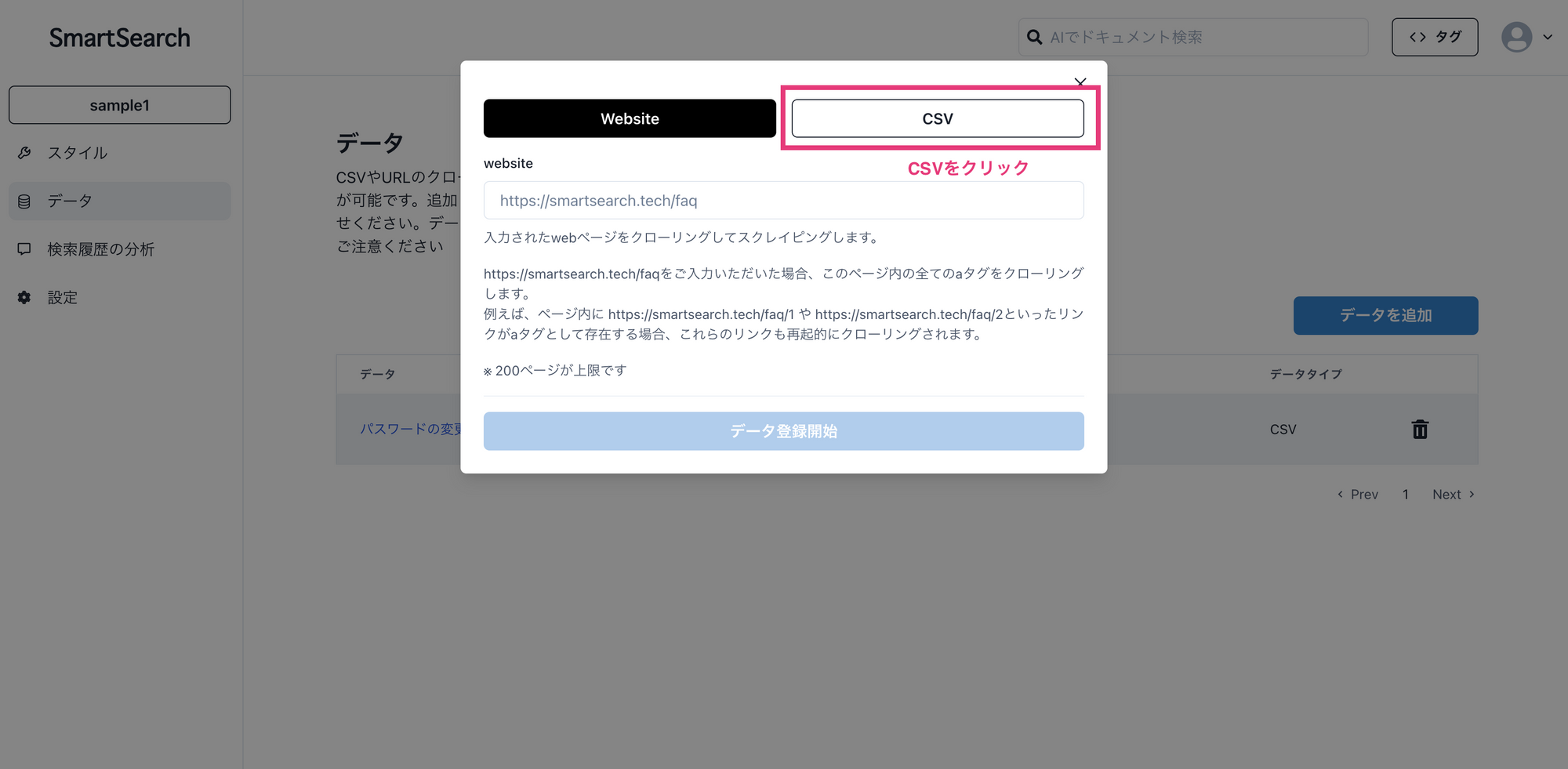
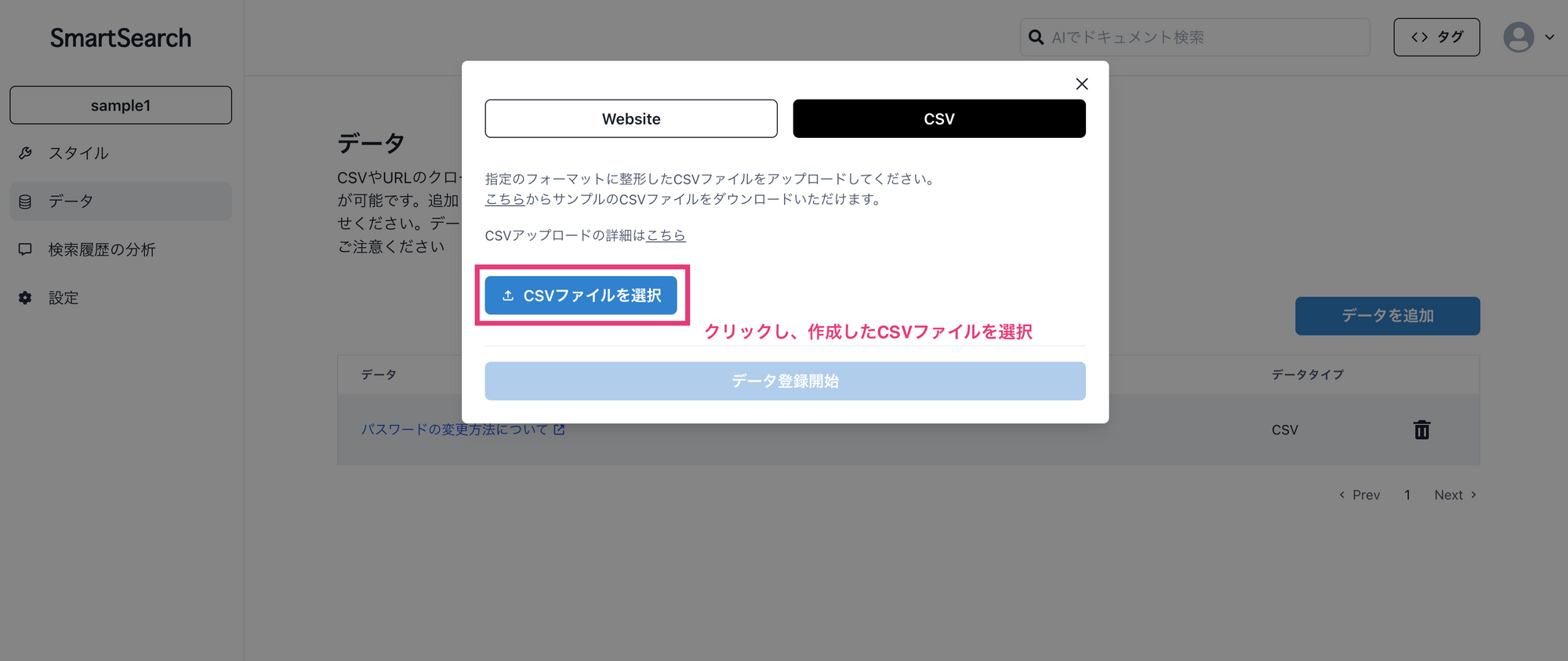
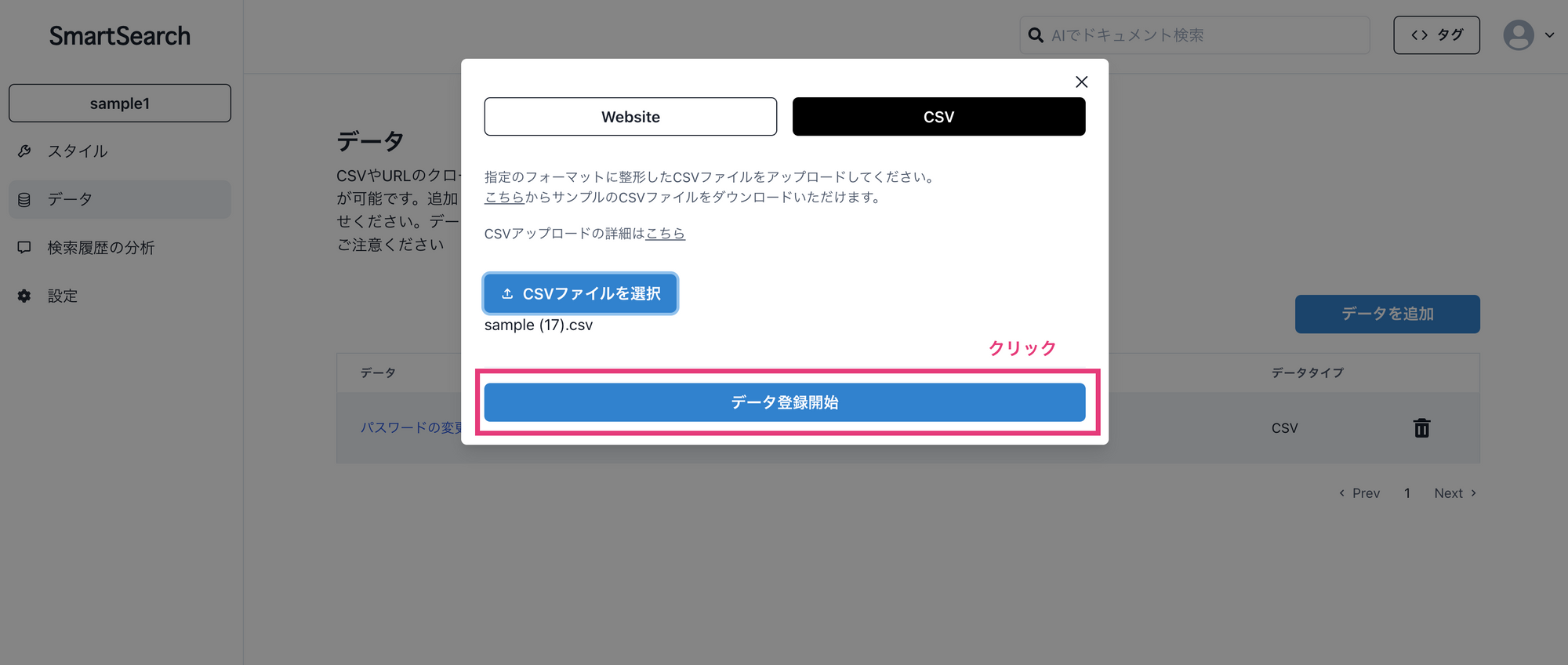
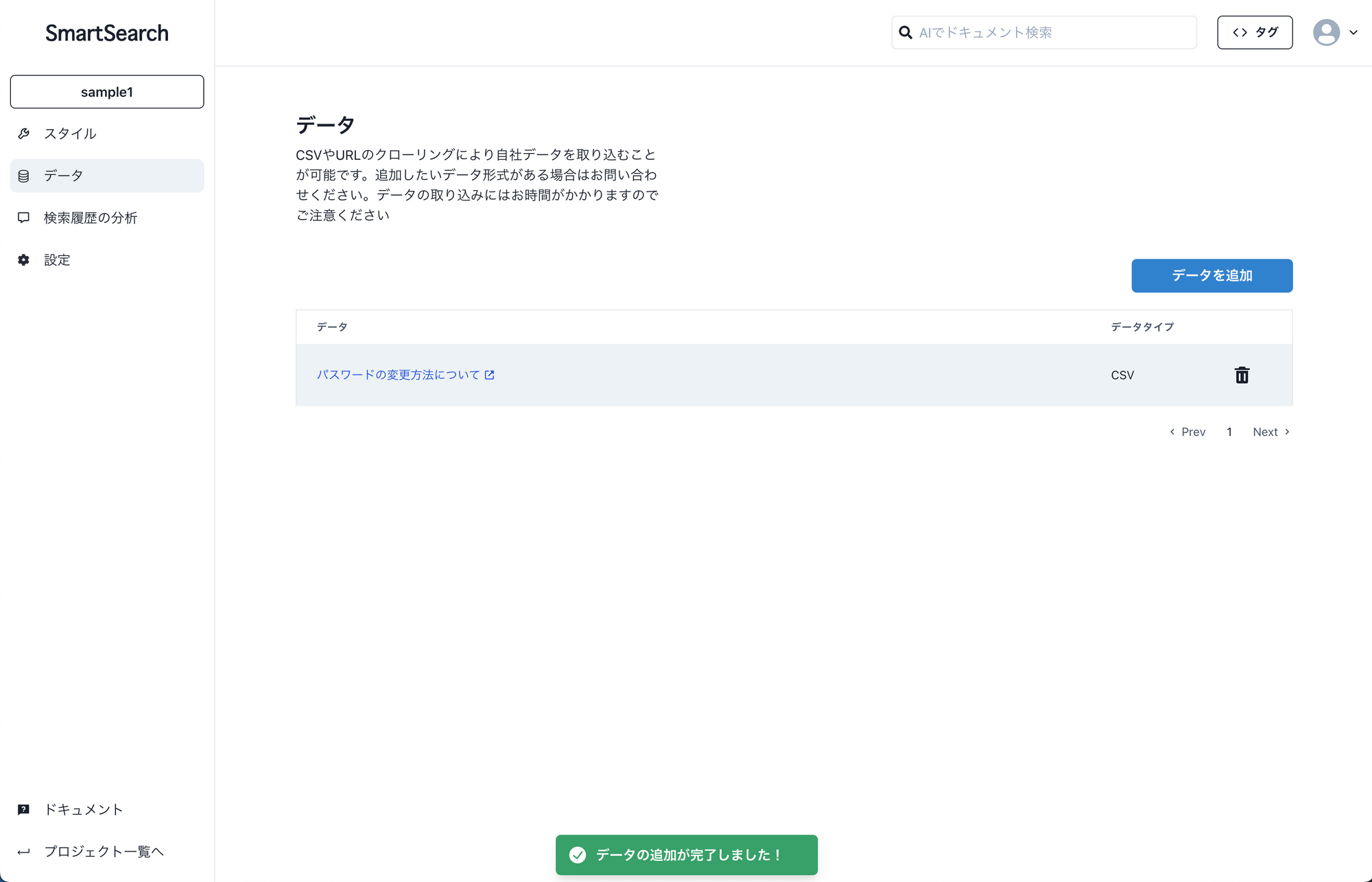
ダッシュボードから、以下の手順でアップロードが可能です。
- 該当のプロジェクト→「データ」ページ→「データを追加」
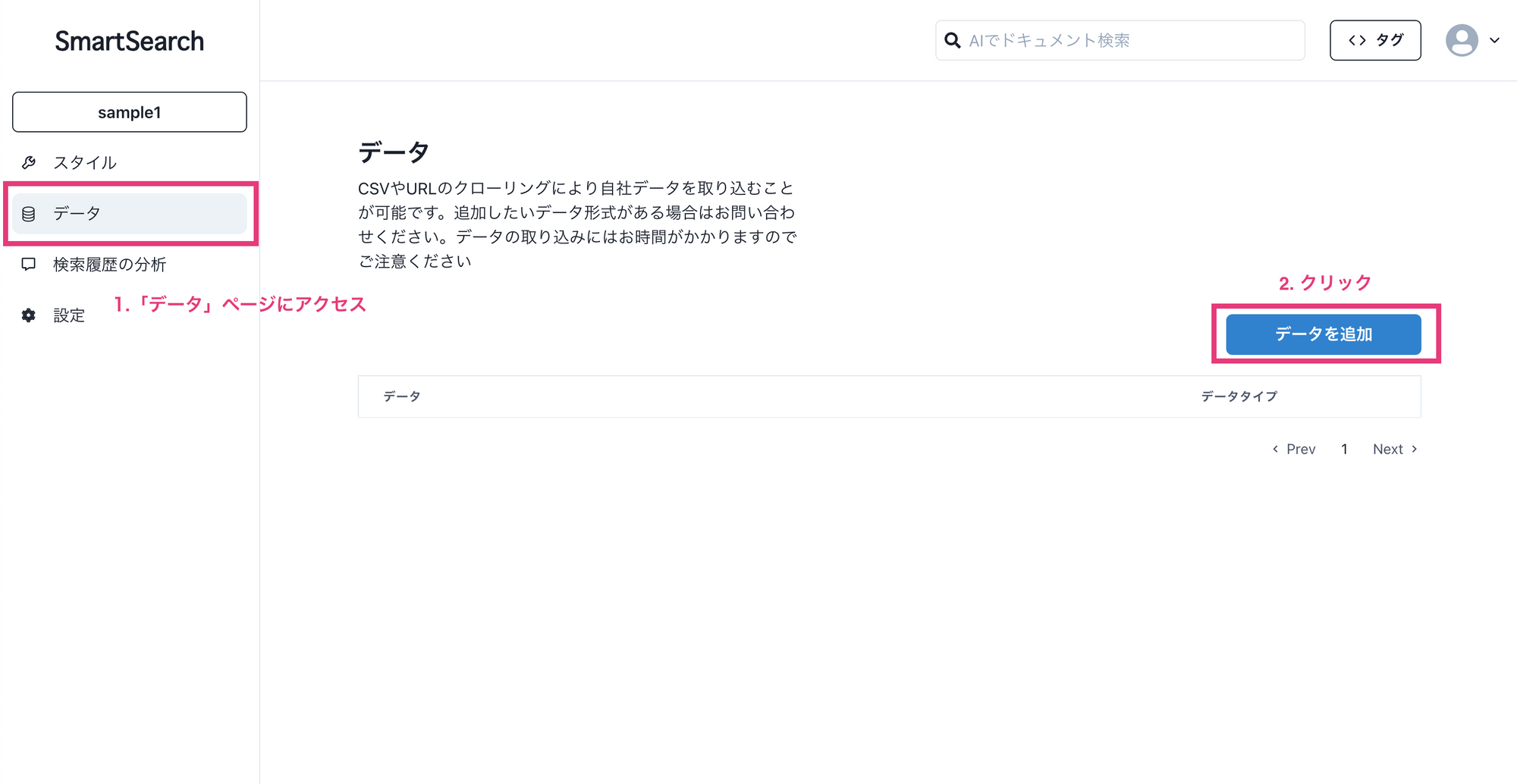
- CSVを選択
- アップロードするCSVファイルを選択
- 「データ登録開始」を選択
- 数秒後、ページが切り替われば完了です!
注意事項
- アップロード時に特定の行にエラーがあった場合でも、エラーのないデータは正常にインポートされます。
- エラーのあった行については、完了後に画面に表示されます。
- CSVでのデータ追加は、新しいデータを追加する形になります。
- プロジェクト内に同名のタイトルがある場合は、上書きされます。
- ※ タイトルで一意性を担保しております
コメント
0件のコメント
サインインしてコメントを残してください。